Anleitung für Designer: Websites im Editor erstellen
Diese Anleitung richtet sich an alle, die Websites erstellen und gestalten (Rolle Benutzer oder Administrator). Sie führt Bildschirm für Bildschirm durch den Editor. Wie jedes Element aussieht, zeigt Elemente-Galerie; Sammlungen und Kunden im Detail beschreibt CMS.
Inhalt
- Ihr Konto
- Websites
- Der Editor im Überblick
- Elemente hinzufügen und anordnen
- Inhalte bearbeiten
- Gestaltung: Designs, Schriften und Stile pro Element
- Seiten, Menü und Untermenüs (mit Seitenvorlagen)
- Gemeinsamer Kopf- und Fußbereich
- Bilder und PDFs
- Kontaktformulare
- Suchmaschinen und Teilen (SEO)
- Sprachen
- Sammlungen: News, Projekte, Team, …
- Kunden: andere Inhalte bearbeiten lassen
- Barrierefreiheit
- Rückgängig, Versionen und Konflikte
- Veröffentlichen
- Export und Website-Pakete
- Rezepte
1. Ihr Konto
- Registrieren: auf der Anmeldeseite Noch kein Konto? Registrieren. Ein Administrator gibt neue Konten frei; bis dahin sehen Sie Ihr Konto wartet auf Freigabe.
- Passwort vergessen? auf der Anmeldeseite sendet einen Link zum Zurücksetzen (eine Stunde gültig).
- Konto (Ihre E-Mail-Adresse, oben rechts):
- Sprache der Oberfläche: Englisch oder Deutsch für den Builder und die E-Mails, die er Ihnen sendet. Bis Sie wählen, folgt der Builder der Sprache Ihres Browsers; die Anmeldeseite hat denselben Umschalter. Ihre Websites behalten ihre eigenen Sprachen (§ 12).
- Passwort ändern
- Zwei-Faktor-Authentifizierung: Einmalcodes aus 1Password oder einer Authenticator-App, dazu 10 Wiederherstellungscodes. Dringend empfohlen; für Administratoren Pflicht.
- Passkeys: Anmeldung mit Fingerabdruck, Gesicht oder Geräte-PIN. Zum Hinzufügen wird Ihr Passwort abgefragt. Das Passwort funktioniert weiterhin.
- Ihre Limits: wie viele Websites, Seiten, Sammlungen, Einträge, Seitenvorlagen und eigene Designs Sie haben dürfen und wie viel Speicherplatz, jeweils mit Ihrer Nutzung; auch pro Website. Alle Limits und was bei Erreichen eines Limits passiert, finden Sie in Limits.
- Ihre Daten: alles herunterladen (Websites, Uploads, Designs, Seitenvorlagen) als ZIP-Datei.
- Konto löschen.
2. Websites
Die Übersicht Websites listet Ihre Websites und die für Sie freigegebenen Websites auf.
| Aktion | So geht's |
|---|---|
| Neue Website | einen Namen eingeben, Website erstellen: eine Seite mit einer Überschrift und einem Text als Ausgangspunkt |
| Website importieren | Website importieren … und ein Website-Paket (ZIP) auswählen, siehe § 18 |
| Gestalten | Design öffnet den Editor |
| Inhalt | Inhalt öffnet die Inhaltsseite: Einträge von Sammlungen, bearbeitbare Texte, Kunden, Veröffentlichen |
| Löschen | Löschen (mit Rückfrage; kann nicht rückgängig gemacht werden, aber es gibt Versionen und Backups) |
3. Der Editor im Überblick
Der Editor braucht einen Bildschirm mit mindestens 900 Pixeln Breite und eine Maus oder ein Trackpad (einen Computer oder ein Tablet im Querformat). Auf einem Smartphone weist er zuerst darauf hin und bietet die Inhaltsseite an, auf der Texte und Einträge auf jedem Gerät bearbeitet werden können; Editor trotzdem öffnen überspringt den Hinweis für diesen Browser-Tab.
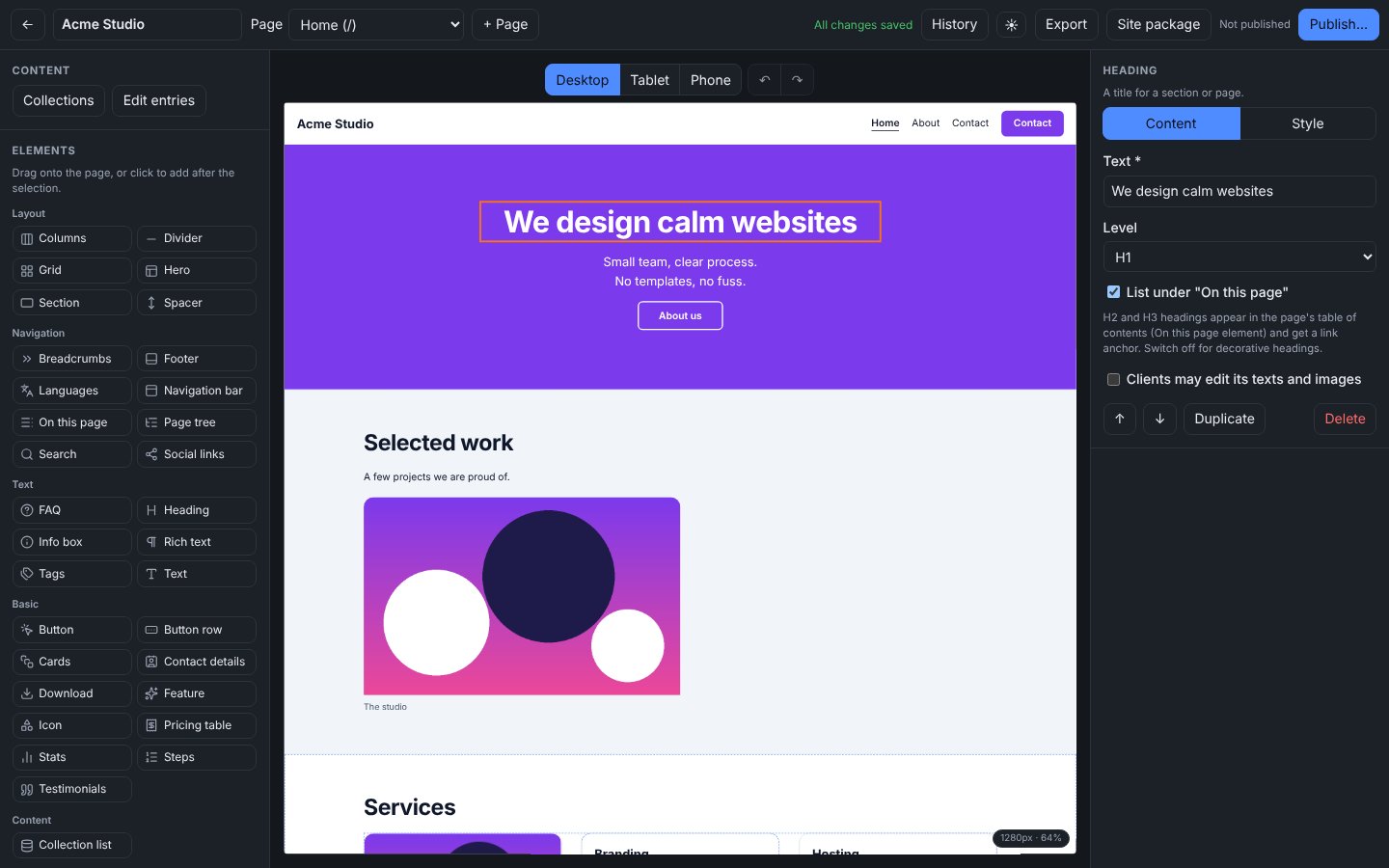
┌ Kopfleiste: ← · Website-Name · Seite ▾ · + Seite · Sprache · gespeichert · Versionsverlauf · ☀ · Exportieren · Website-Paket · Veröffentlichen … ┐
├──────────────────┬─────────────────────────────────────────────┬───────────────────────────────┤
│ Inhalt           │  Desktop | Tablet | Smartphone     ↶ ↷      │ Seiteneinstellungen           │
│ Elemente         │                                             │   oder, bei gewähltem Element:│
│ Struktur         │            die Seite (Arbeitsfläche)        │ Inhalt | Stil                 │
│ Barrierefreiheit │                                             │ Einstellungen des Elements    │
└──────────────────┴─────────────────────────────────────────────┴───────────────────────────────┘
- Links: Inhalt (Sammlungen und Einträge), Elemente (die Elementliste, jedes Element mit einem Symbol), Struktur (die Seite als Baum), Barrierefreiheit (auf dieser Seite gefundene Probleme).
- Mitte: die Seite so, wie sie aussehen wird, in Desktop-, Tablet- oder Smartphone-Breite. Es ist die echte Darstellung: Was Sie sehen, wird veröffentlicht.
- Rechts: Einstellungen des ausgewählten Elements oder, wenn nichts ausgewählt ist, der Seite und der Website.
- Gespeichert wird automatisch (etwa eine Sekunde nach einer Änderung). Der Status in der Kopfleiste zeigt Alle Änderungen gespeichert, Wird gespeichert … oder Nicht gespeichert (mit Erneut versuchen).
4. Elemente hinzufügen und anordnen
- Klicken Sie auf ein Element in der Elementliste: Es wird nach dem ausgewählten Element (oder am Ende) eingefügt.
- Ziehen Sie es auf die Arbeitsfläche: Eine Linie zeigt, wo es landet; es lässt sich nur dort ablegen, wo es erlaubt ist (zum Beispiel ein Schritt nur in Schritte, ein Abschnitt nur auf der obersten Ebene).
- Verschieben: Elemente auf der Arbeitsfläche oder in Struktur ziehen, oder in Struktur auswählen und Alt+↑/↓ drücken.
- Duplizieren: Strg+D oder die Schaltfläche Duplizieren; Löschen: Entf-Taste oder Löschen.
- Container enthalten andere Elemente: Abschnitt (ein Band über die volle Breite), Spalten → Spalte, Raster → Rasterelement, Hero-Bereich, Slider → Folie, Lightbox-Galerie → Lightbox-Element, Schaltflächenreihe, Schritte, FAQ, Kennzahlen, Preistabelle, Kundenstimmen, Karten, Sammlungsliste. Viele bringen Beispielinhalte mit; die Einstellungen eines Containers haben Schaltflächen + … hinzufügen für seine Kindelemente.
Typische Seite: Abschnitt → Überschrift + Text + Schaltflächenreihe; dann Abschnitt → Raster mit Rasterelementen … Die Elementliste ist gruppiert: Layout, Navigation, Text, Basis, Inhalt, Medien, Formulare. Alle Elemente mit Bildern: Elemente-Galerie.
5. Inhalte bearbeiten
Wählen Sie ein Element aus (klicken Sie es auf der Arbeitsfläche oder in Struktur an). Der Tab Inhalt zeigt seine Einstellungen: Texte, Links, Bilder, Optionen. Änderungen erscheinen sofort auf der Arbeitsfläche.
- Links (Schaltflächen, Karten, Navigationsschaltfläche, …): Linkart = eine Seite dieser
Website (bleibt richtig, wenn sich die Adresse der Seite ändert), eine externe Adresse, E-Mail,
Telefon oder ein Anker (
#contactspringt zu einem Abschnitt, dessen Ankercontactist). - Formatierter Text (Absätze mit Formatierung): Werkzeugleiste für fett, kursiv, Link, Listen,
Zwischenüberschriften (H2–H4; H2 und H3 erhalten Anker und erscheinen in Auf dieser Seite),
Zitat, Code im Text, Codeblöcke (
{ }; Besucher erhalten eine Schaltfläche Kopieren) und Tabellen (▦ Tabelle; mit der Einfügemarke in einer Tabelle: Zeilen und Spalten hinzufügen oder entfernen, Kopfzeile). Links zu Seiten:page:<page id>oder ein Pfad wie/contact. Einstellung Listen: Aufzählungspunkte, Häkchen oder ohne Zeichen. Eingefügte Inhalte werden automatisch bereinigt. - Anzeigen auf (unten im Tab „Inhalt“): ein Element auf Desktop, Tablet oder Smartphone ausblenden.
- Symbole: eine durchsuchbare Auswahl mit etwa 100 mitgelieferten Symbolen.
6. Gestaltung: Designs, Schriften und Stile pro Element
Design = Farben, Schriften, Größen, Abstände und Eckenradius für die ganze Website.
- Wählen Sie es im Seitenbereich: Website → Design. Sieben mitgelieferte Designs (Clean, Bold, Corporate, Dark, Minimal, Nature, Warm).
- Designs (Kopfleiste der Websites-Übersicht) listet alle Designs auf. Mitgelieferte: Zum Bearbeiten duplizieren. Eigene Designs: Designwerte (Farben, Schriften, Textgrößen, Abstände, Radius, Schatten) mit einer Live-Beispielseite, Erweitertes CSS für Fachleute (geprüft und bereinigt; Fehler mit Zeilennummern), Exportieren / Design importieren …, um ein Design als Datei weiterzugeben.
- Schriften werden selbst gehostet (keine Anfragen an Google): Inter, IBM Plex Sans, Nunito, Space Grotesk, Lora, Playfair Display, Source Serif 4, JetBrains Mono oder die Systemschriften. Ein Export enthält nur die Schriften, die die Website verwendet.
Stile pro Element (Tab Stil eines Elements): Farben, Abstände, Rahmen, Größen, Ausrichtung, je nach Element. Wählen Sie zuerst die Bildschirmgröße:
| Tab | Gilt für |
|---|---|
| Alle Größen | jeden Bildschirm (sofern nicht unten überschrieben) |
| Tablet & Smartphone | Bildschirme bis 991 px |
| Nur Smartphone | Bildschirme bis 575 px |
Werte werden geprüft (1.5rem, 24px, #2f4a69, …). Zurücksetzen (↺) entfernt eine
Überschreibung, sodass wieder der Wert des Designs gilt. Ein Punkt am Tab Stil zeigt, dass das
Element Überschreibungen hat.
Farbtöne von Abschnitten: Hintergründe Standard, Gedämpft, Primär und Dunkel. Auf Primär und Dunkel wechseln Links, umrandete Schaltflächen, Häkchen, Schritte und Schlagwörter automatisch zu hellen Farben.
7. Seiten, Menü und Untermenüs
- + Seite (Kopfleiste) öffnet Neue Seite: ein Titel (daraus wird die Adresse gebildet) und der Ausgangspunkt: eine leere Seite, eine Kopie einer Seite dieser Website, Ihre Vorlagen oder die mitgelieferten Vorlagen (siehe unten). Das Auswahlmenü Seite wechselt zwischen Seiten.
- Seiteneinstellungen (rechter Bereich, wenn nichts ausgewählt ist): Titel (im Menü und im
Browser-Tab), Pfad (die Adresse:
/about,/services/support), Beschreibung (für Suchmaschinen), Vorschaubild, Vor Suchmaschinen verbergen, Im Menü ausblenden, Gemeinsamen Kopf- und Fußbereich anzeigen, Seite löschen. - Menü: Die Navigationsleiste listet die Seiten in ihrer Reihenfolge auf. Im Menü ausblenden für Seiten wie Impressum, Datenschutzerklärung oder Kontakt (verlinken Sie sie stattdessen im Fußbereich oder über Schaltflächen).
- Untermenüs: Eine Seite, deren Pfad unterhalb des Pfads einer anderen Seite liegt, erscheint
im Ausklappmenü dieser Seite:
/leistungen/it-service,/leistungen/support, … unter/leistungen. Zwei Ebenen; tiefere Seiten werden unter der obersten Seite aufgeführt. - Element Pfadnavigation: Home / Leistungen / Support, gebildet aus den Pfaden.
- Seite duplizieren (Seiteneinstellungen): eine Kopie mit „(Kopie)“ im Titel und einer neuen Adresse, direkt unter dem Original.
- Seite nicht gefunden: Ohne eigene Seite erhält jede Website eine Standardseite „Seite nicht
gefunden“ in der Sprache der Website. Eigene 404-Seite erstellen (Seitenbereich) legt eine
Seite unter
/404an, die Sie gestalten können.
Seitenvorlagen
Speichern Sie eine Seite, die Sie wiederverwenden möchten (z. B. eine Leistungsseite mit Ihrem üblichen Aufbau), und beginnen Sie neue Seiten damit, in dieser Website und in allen Ihren anderen Websites.
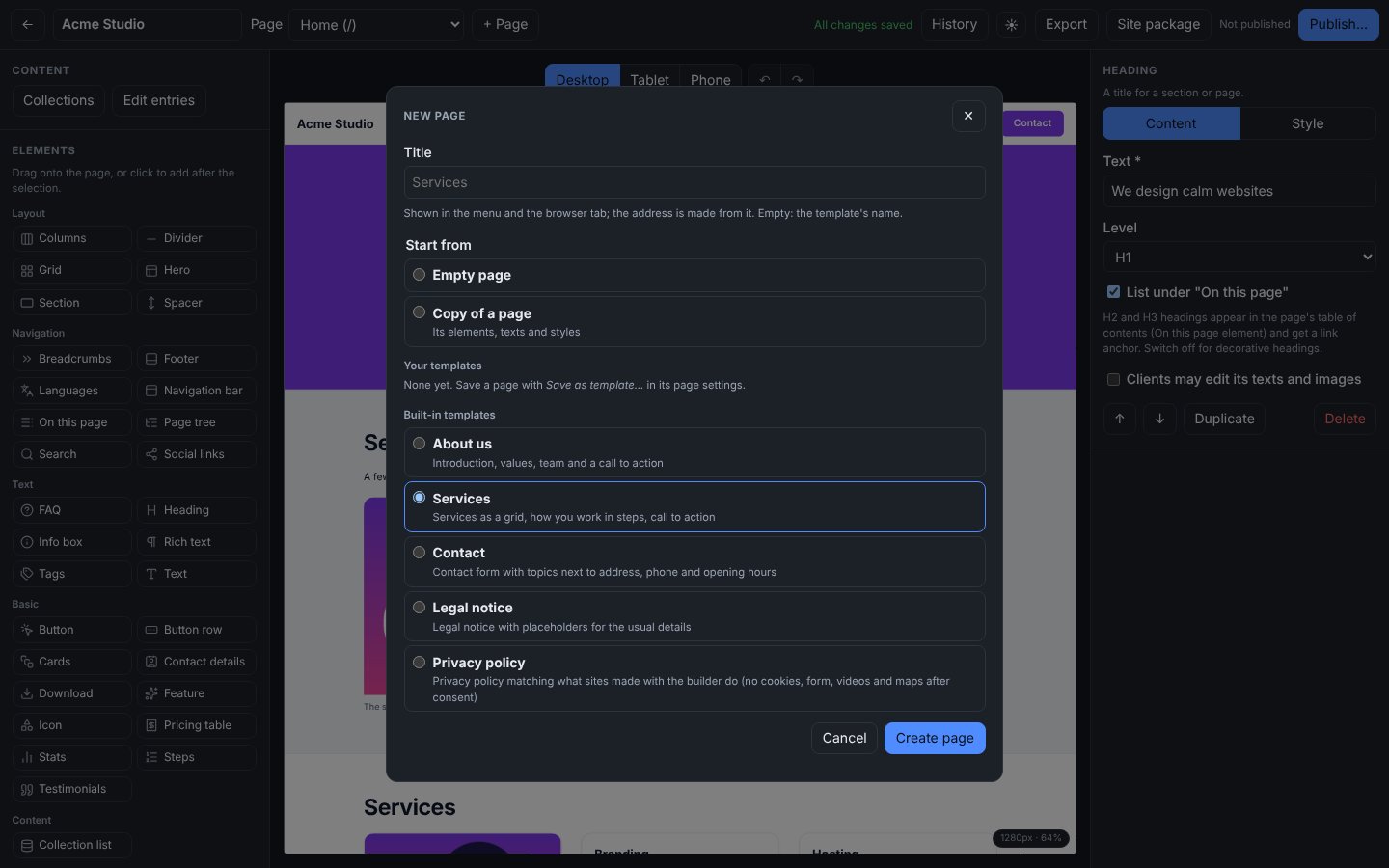
- Öffnen Sie die Seite, nichts ausgewählt → Seiteneinstellungen → Als Vorlage speichern …, geben Sie einen Namen und optional eine Beschreibung ein. Die Vorlage wird aus der Seite so übernommen, wie sie gespeichert ist.
- + Seite → Ihre Vorlagen → auswählen → Seite erstellen.
- Umbenennen und Löschen stehen im Dialog Neue Seite neben jeder Vorlage. Seiten, die aus einer Vorlage erstellt wurden, bleiben unverändert, wenn die Vorlage gelöscht wird.
Was eine Vorlage behält und was passiert, wenn Sie sie verwenden:
| Teil | |
|---|---|
| Elemente, Texte, Stile, Übersetzungen | bleiben erhalten (Übersetzungen nur für Sprachen, die die neue Website hat) |
| Bilder und PDFs | werden in die Vorlage kopiert, dann in die Website, in der Sie sie verwenden (sie zählen gegen Ihren Speicherplatz, solange die Vorlage existiert) |
| Links zu anderen Seiten | folgen der Seite mit derselben Adresse in der Website, in der Sie die Vorlage verwenden; ohne eine solche Seite führen sie ins Leere (#), Sie erhalten einen Hinweis, und der Bereich „Barrierefreiheit“ listet sie auf |
| Sammlungslisten, Bindungen an Felder von Einträgen | bleiben erhalten, wenn die Website dieselbe Sammlung hat; sonst werden sie weggelassen (mit Hinweis) |
| Gemeinsamer Kopf- und Fußbereich, Seitenleiste | nicht Teil einer Seitenvorlage |
Mitgelieferte Vorlagen, auf Deutsch für deutsche Websites und sonst auf Englisch:
| Vorlage | Inhalt |
|---|---|
| Über uns | Einleitung, Werte (drei Merkmale), Geschichte mit Zahlen, Team, Handlungsaufforderung |
| Leistungen | Leistungen als Raster, Ihre Arbeitsweise in vier Schritten, Handlungsaufforderung |
| Kontakt | Kontaktformular mit Anliegen neben Adresse, Telefon und Öffnungszeiten; legen Sie vor dem Veröffentlichen den Empfänger des Formulars fest |
| Impressum | die üblichen Angaben als Platzhalter; im Menü ausgeblendet |
| Datenschutzerklärung | passt zu dem, was mit dem Builder erstellte Websites tun (keine Cookies oder Tracking, eigene Schriften, Kontaktformular, Videos und Karten erst nach einem Klick); Platzhalter für den Rest; im Menü ausgeblendet |
Texte in [eckigen Klammern] sind Platzhalter. Impressum und Datenschutzerklärung sind Vorlagen,
keine Rechtsberatung: Passen Sie sie an und lassen Sie sie prüfen.
8. Gemeinsamer Kopf- und Fußbereich
Am Ende des Auswahlmenüs Seite, unter Auf jeder Seite (gemeinsame Bereiche):
- Kopfbereich (alle Seiten): üblicherweise die Navigationsleiste.
- Seitenleiste (alle Seiten): eine Spalte neben jeder Seite (auf Smartphones darunter), z. B. Suche, Seitenbaum und Auf dieser Seite für eine Dokumentations-Website oder ein Wiki.
- Fußbereich (alle Seiten): die Fußzeile oder ein Abschnitt (Farbton Dunkel) mit Spalten für einen Fußbereich mit mehreren Spalten.
Elemente dort erscheinen auf jeder Seite, über und unter deren eigenem Inhalt. Ändern Sie sie einmal, jede Seite folgt. Ein Klick auf den gemeinsamen Kopf- oder Fußbereich beim Bearbeiten einer Seite öffnet ihn. Eine Seite kann beide weglassen: Seiteneinstellungen → Gemeinsamen Kopf- und Fußbereich anzeigen abwählen (z. B. für eine Landingpage).
9. Bilder und PDFs
- Bild auswählen … in einer Bildeinstellung öffnet die Uploads der Website; dort laden Sie
neue hoch (JPEG, PNG oder GIF, bis 10 MB). Bilder werden ohne Metadaten neu kodiert
(Standortdaten von Smartphones werden entfernt) und erhalten automatisch kleinere Kopien für
Smartphones (
srcset). - Füllen Sie immer den Alternativtext aus (was das Bild zeigt) oder kreuzen Sie Dekorativ für reine Dekoration an. Der Bereich „Barrierefreiheit“ erinnert Sie daran.
- PDFs (bis 20 MB) für das Element Download; sie werden vor der Annahme auf Skripte und andere aktive Inhalte geprüft.
- Der Speicherplatz zählt gegen Ihr Konto (standardmäßig 200 MB) und, falls festgelegt, gegen die Website.
- Uploads löschen (Inhaber der Website): Die Auswahl zeigt für jeden Upload, ob er Verwendet wird (und wo: die Website, ein Eintrag, die veröffentlichte Version oder eine wartende Veröffentlichungsanfrage), Nur in älteren Versionen vorkommt oder Nicht verwendet wird. ✕ löscht einen nicht verwendeten; Nur nicht verwendete Uploads anzeigen und Nicht verwendete löschen räumen in einem Schritt auf. Uploads, die nur ältere Versionen verwenden, können nach einer Bestätigung gelöscht werden; wird eine solche Version wiederhergestellt, fehlt dann ein Bild. Verwendete Uploads können nicht gelöscht werden: Entfernen Sie sie zuerst von der Seite oder aus dem Eintrag.
10. Kontaktformulare
Fügen Sie ein Kontaktformular hinzu und legen Sie fest:
| Einstellung | Hinweise |
|---|---|
| E-Mail des Empfängers | Nachrichten gehen dorthin; wird nie auf der Website angezeigt; Administratoren sehen sie bei der Prüfung |
| E-Mail-Betreff | das Anliegen wird angehängt: „Neue Anfrage: Support“ |
| Anliegen (eines pro Zeile) | optionale Auswahl („Worum geht es?“); ein Link /kontakt?topic=support wählt ein Anliegen vor (sein Text oder der Text als Slug) |
| Beschriftungen | Name, E-Mail, Telefon (optionales Feld), Nachricht, Schaltfläche |
| Datenschutz | Kästchen, das Besucher ankreuzen müssen oder Hinweis unter dem Formular; mit einem Link zur Datenschutzseite und dessen Linktext |
| Dankesnachricht | wird nach dem Senden angezeigt; leer = „Vielen Dank!“ in der Sprache der Website |
| Position | Zentriert mit einer maximalen Breite (Tab „Stil“) |
Spamschutz (verstecktes Honeypot-Feld, Ratenbegrenzung) ist eingebaut; ein Captcha ist nicht nötig. Meldungen, Beschriftungen und Fehler folgen der Sprache der Website. Den Versand richtet der Administrator auf dem Server ein.
11. Suchmaschinen und Teilen (SEO)
- Website → Öffentliche Adresse (
https://example.com): nötig für die Sitemap, kanonische Links und Vorschauen beim Teilen; auf dem Server ist es die Domain, unter der die Website veröffentlicht wird. - Beschreibung der Website und Standard-Vorschaubild (1200 × 630 eignet sich am besten); pro Seite: Beschreibung und Vorschaubild.
- Favicon: das Symbol in Browser-Tabs, Lesezeichen und auf den Startbildschirmen von
Smartphones. Laden Sie ein quadratisches PNG mit mindestens 180 × 180 px und einem einfachen
Motiv hoch (ein Symbol oder Monogramm; ein vollständiges Logo mit Text ist bei 16–32 px
unlesbar). Beim Veröffentlichen entstehen daraus
favicon.ico,favicon-32.pngundapple-touch-icon.png(Transparenz bleibt erhalten, außer beim Smartphone-Symbol, das einen weißen Hintergrund erhält); ein nicht quadratisches Bild wird zentriert. - Vor Suchmaschinen verbergen pro Seite (
noindex, nicht in der Sitemap). - Exporte enthalten
sitemap.xml,robots.txt, Open-Graph-Tags,hreflangfür Sprachen sowie strukturierte Daten für Kontaktdaten (Öffnungszeiten) und Pfadnavigation.
12. Sprachen
- Website → Sprachen: die Standardsprache (ausgeliefert unter
/) und bis zu 9 weitere (/en/…). - Der Umschalter Sprache in der Kopfleiste legt fest, was Sie bearbeiten: In einer anderen Sprache sind Texte und Seitentitel, die Sie eingeben, Übersetzungen; leere Felder fallen auf die Standardsprache zurück. Layout, Bilder und Stile sind für alle Sprachen gemeinsam.
- Das Element Sprachen (Sprachumschalter) oder Sprachlinks in der Navigationsleiste lassen Besucher die Sprache wechseln.
- Mitgelieferte Texte (Menü, Formularmeldungen, Wochentage, „Impressum“, …) folgen der Sprache der jeweiligen Seite (Deutsch, Englisch, Französisch, Italienisch, Spanisch).
13. Sammlungen: News, Projekte, Team, …
Wiederkehrende Inhalte sind eine Sammlung (Felder) mit Einträgen (in Formularen bearbeitet, nicht auf der Arbeitsfläche). Kurzfassung, die ausführliche Anleitung steht in CMS:
- Inhalt → Sammlungen → Sammlung hinzufügen: aus einer Vorlage (News, Events, Projects, Catalog, Team, Jobs, FAQ, Testimonials) oder leer; passen Sie die Felder an.
- Detailseite erstellen: eine Seite pro Eintrag unter
<path>/<url-name>; Elemente können Aus Eintrag anzeigen (an ein Feld binden). - Listenseite hinzufügen oder ein Element Sammlungsliste an beliebiger Stelle: als Raster (Filter, Suche, Seitenumbruch) oder als Slider.
- Einträge bearbeiten: Entwürfe, Veröffentlichen, Planen, Übersetzungen.
14. Kunden: andere Inhalte bearbeiten lassen
- Wählen Sie ein Element aus, dessen Texte oder Bilder ein Kunde ändern darf, und kreuzen Sie Kunden dürfen Texte und Bilder bearbeiten an.
- Inhalt (Websites-Übersicht) → Personen → Einladen mit der E-Mail-Adresse des Kunden. Er erhält einen Link (14 Tage gültig) und erstellt damit ein Kundenkonto.
- Kunden sehen nur die Inhaltsseite dieser Website: Einträge und die markierten Texte, nie die Gestaltung. Was sie tun können: Anleitung für Kunden.
- Ihre Änderungen werden von einem Administrator geprüft, es sei denn, für die Website ist Inhalte sofort online eingestellt (Administratoren: Verwaltung → Websites).
15. Barrierefreiheit
Der Bereich Barrierefreiheit prüft die aktuelle Seite, während Sie bearbeiten: Bilder und Karten ohne Alternativtext, keine oder mehrere Hauptüberschriften (H1), übersprungene Überschriftenebenen (H2 → H4), Links, die ins Leere führen, und Textfarben des Designs mit zu wenig Kontrast (unter 4,5:1). Klicken Sie auf einen Befund, um das Element auszuwählen. Streben Sie vor dem Veröffentlichen auf jeder Seite ok an.
16. Rückgängig, Versionen und Konflikte
- Rückgängig / Wiederholen (↶ ↷, Strg+Z / Strg+Umschalt+Z): 100 Schritte.
- Versionsverlauf (Kopfleiste): automatische Versionen (alle 10 Minuten, während Sie arbeiten) und benannte (Aktuellen Stand als Version speichern …, z. B. „vor dem Redesign“). Sehen Sie sich jede Version in der Vorschau an und Diese Version wiederherstellen (der aktuelle Stand wird vorher als Version aufbewahrt).
- Konflikte: Wurde die Website in einem anderen Tab oder von jemand anderem geändert, fragt der Editor: Meine behalten (überschreiben) oder Meine verwerfen und neu laden.
17. Veröffentlichen
- Veröffentlichen … (oben rechts) → optional Nachricht an den Administrator → Veröffentlichen. Der aktuelle Stand wird eingefroren; Sie können weiterarbeiten, spätere Änderungen sind nicht Teil der Anfrage.
- Der Status neben der Schaltfläche zeigt Wartend, Freigegeben oder Abgelehnt (mit der Notiz des Administrators). Zurückziehen bricht eine wartende Anfrage ab.
- Nach der Freigabe ist die Website innerhalb von etwa 30 Sekunden unter ihrer Adresse online.
- Inhalte von Kunden (Einträge, bearbeitbare Texte) gehen über das Veröffentlichen auf der Inhaltsseite online, mit oder ohne Prüfung.
18. Export und Website-Pakete
| Schaltfläche | Sie erhalten | Wofür |
|---|---|---|
| Exportieren | die fertige Website: statische Dateien, Vorlagen, einen kleinen Go-Server, Docker- und Caddy-Dateien | selbst oder durch einen Kunden hosten: Schritt für Schritt |
| Website-Paket | die Arbeit: Seiten, gemeinsamer Kopf-/Fußbereich, Einträge (auch Entwürfe), Uploads, eigenes Design | eine Website in ein anderes Konto oder einen anderen Builder umziehen; importieren mit Website importieren … |
Der Import eines Pakets erstellt eine neue Website: Uploads werden geprüft und erhalten neue Namen, das Design wird zu Ihren Designs hinzugefügt, Einträge behalten ihre Verknüpfungen untereinander.
19. Rezepte
Eine Leistungsseite mit Unterseiten und Ausklappmenü
- Seiten
/leistungenund/leistungen/it-service,/leistungen/support, … - Navigationsleiste im Kopfbereich (alle Seiten): Leistungen ▾ erscheint automatisch.
- Auf jeder Leistungsseite: oben eine Pfadnavigation; eine Schaltfläche „Anfragen“ mit Link auf
/kontakt?topic=it-service; das Kontaktformular mit Anliegen wählt „IT-Service“ vor.
Ein zentriertes FAQ
Abschnitt → Überschrift (Stil: Textausrichtung zentriert) → FAQ: im Tab „Stil“ Maximale
Breite 52rem, im Tab „Inhalt“ Position: Zentriert.
Ein dunkler Fußbereich mit drei Spalten Fußbereich (alle Seiten) → Abschnitt mit Farbton Dunkel → Spalten (Breiten 2-1-1) → pro Spalte eine Überschrift und ein Formatierter Text mit einer Linkliste (Listen: Ohne Zeichen) → unter den Spalten eine Trennlinie und ein Text „© 2026 …“.
Ein Hero-Bereich mit einem Logo neben dem Text Hero-Bereich: Hintergrundbild, Überlagerung Dunkel, nach rechts auslaufend, Bild neben dem Text = das Logo; Kindelemente Text (klein, in Großbuchstaben als Dachzeile), Überschrift h1, Text, Schaltflächenreihe, Schlagwörter.
Eine Dokumentations-Website oder ein Wiki
- Seitenleiste (alle Seiten): Suche, Seitenbaum, Auf dieser Seite.
- Seiten mit Pfaden, die die Gruppen bilden:
/guides,/guides/install,/guides/usage, …; auf jeder Seite: Pfadnavigation, Überschrift h1, Formatierter Text mit H2-Abschnitten und Codeblöcken. - Verlinken Sie Abschnitte mit
page:<id>#anchor(Anker sind die Überschriften in Kleinbuchstaben mit Bindestrichen, z. B.#first-steps).
Fünf Karten, letzte Reihe zentriert Raster, 3 pro Reihe, Letzte Reihe: Zentriert, fünf Rasterelemente (Stil: weißer Hintergrund, Rahmen, Radius, Innenabstand).