First
A short description.
So sehen die eingebauten Elemente auf einer veröffentlichten Website mit dem Standarddesign Clean aus. Jedes Element hat außerdem eigene Stile (Farben, Abstände, Rahmen, …) und folgt dem Design der Website; die Bilder sind also Beispiele, nicht das einzig mögliche Aussehen.
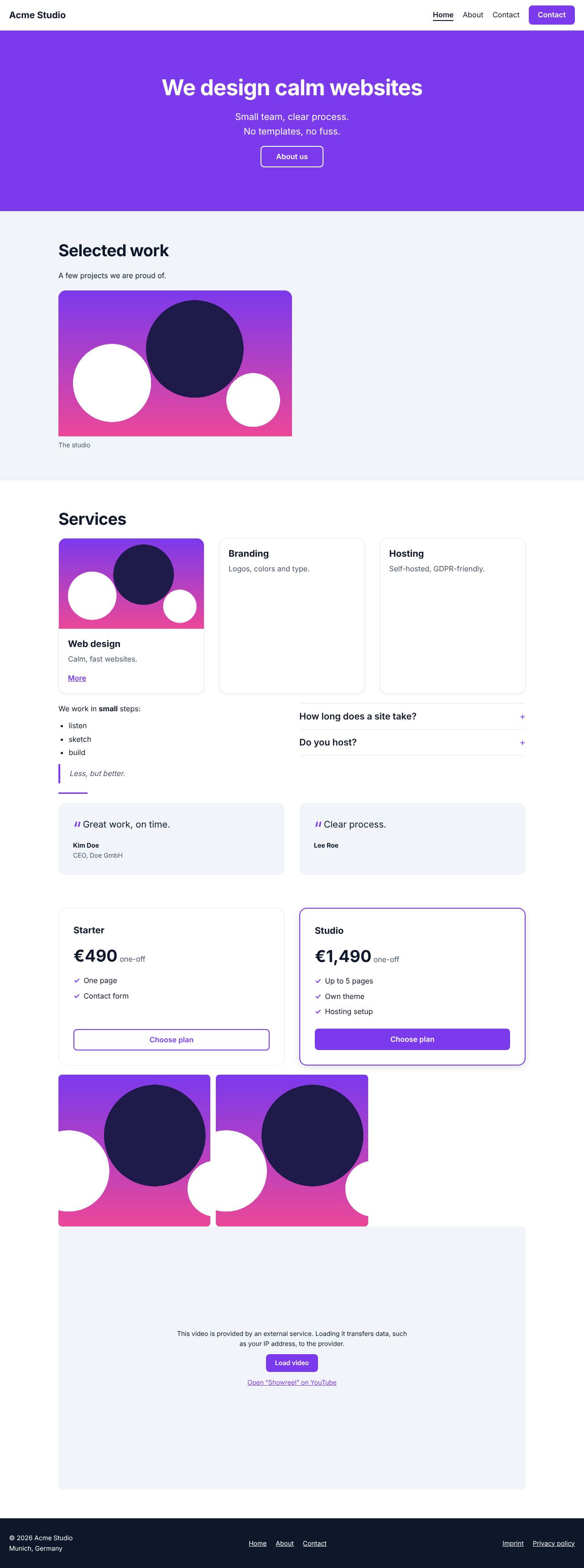

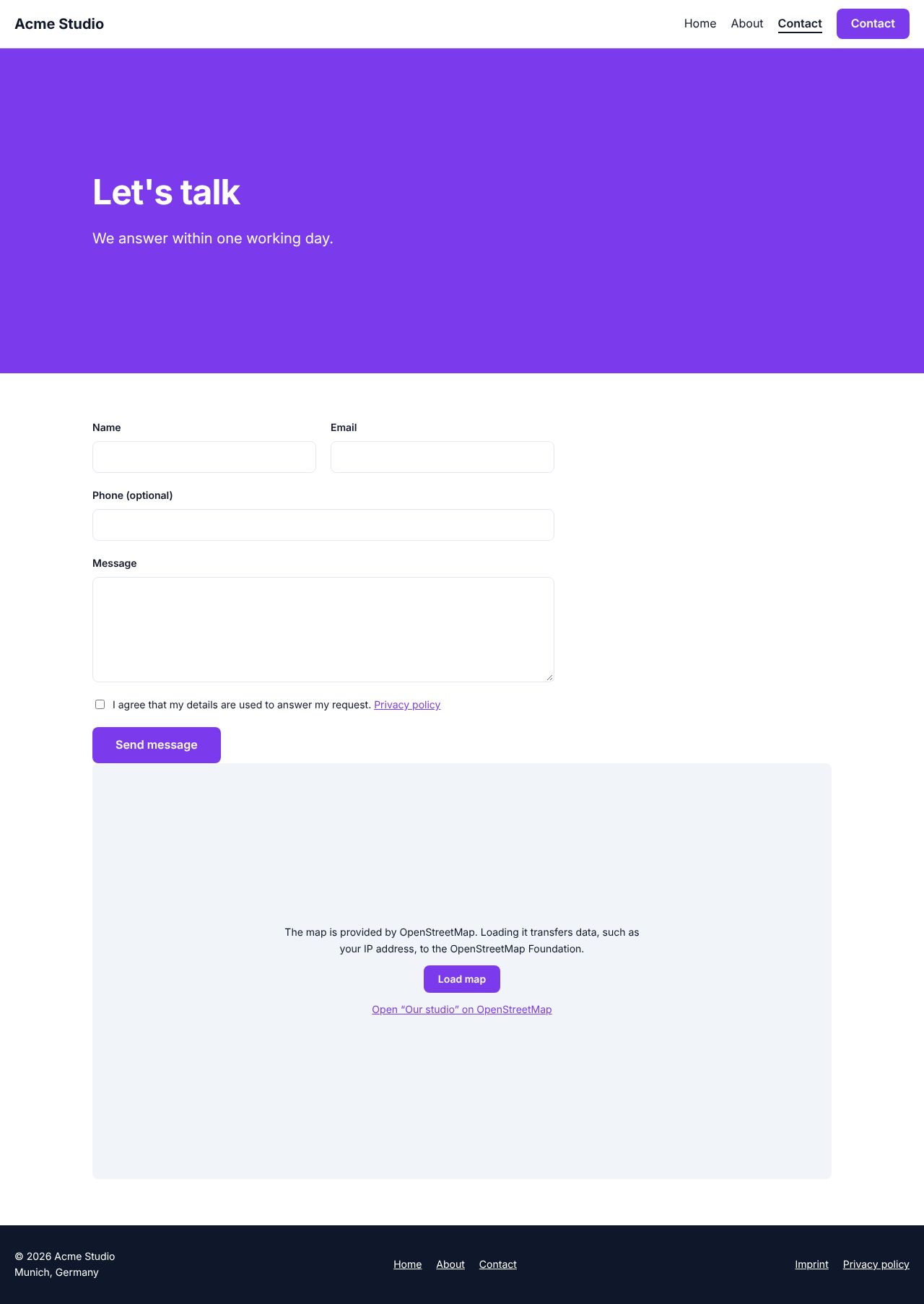

Eine gemeinsame Seitenleiste (Seitenleiste (alle Seiten) in der Seitenliste) mit einer
Suche, einem Seitenbaum und Auf dieser Seite macht aus jeder Website eine
Dokumentations-Website oder ein Wiki. Formatierter Text hat große Überschriften (H2),
Zwischenüberschriften und Codeblöcke mit einer Schaltfläche Kopieren; jede H2/H3 erhält einen
Anker, sodass Links auf einen Abschnitt zeigen können (page:<id>#anchor). Die Bilder zeigen die
eigene Dokumentation des Builders.
Alle Seiten als Baum (Unterseiten nach Adresse), die aktuelle Seite hervorgehoben und ihr Zweig geöffnet; oder nur die Seiten unterhalb einer Seite. Zweige lassen sich auf- und zuklappen.
Links zu den Überschriften H2 und H3 der aktuellen Seite (Überschrift-Elemente und formatierter Text). In der Seitenleiste zeigt es immer die Überschriften der aktuellen Seite.
Durchsucht die Texte aller Seiten in der Sprache der Seite; passende Überschriften werden direkt
verlinkt, Wörter hervorgehoben. Der Index (static/search-<lang>.json) entsteht beim Exportieren
oder Veröffentlichen der Website, daher zeigt die Vorschau im Editor nur das Suchfeld.
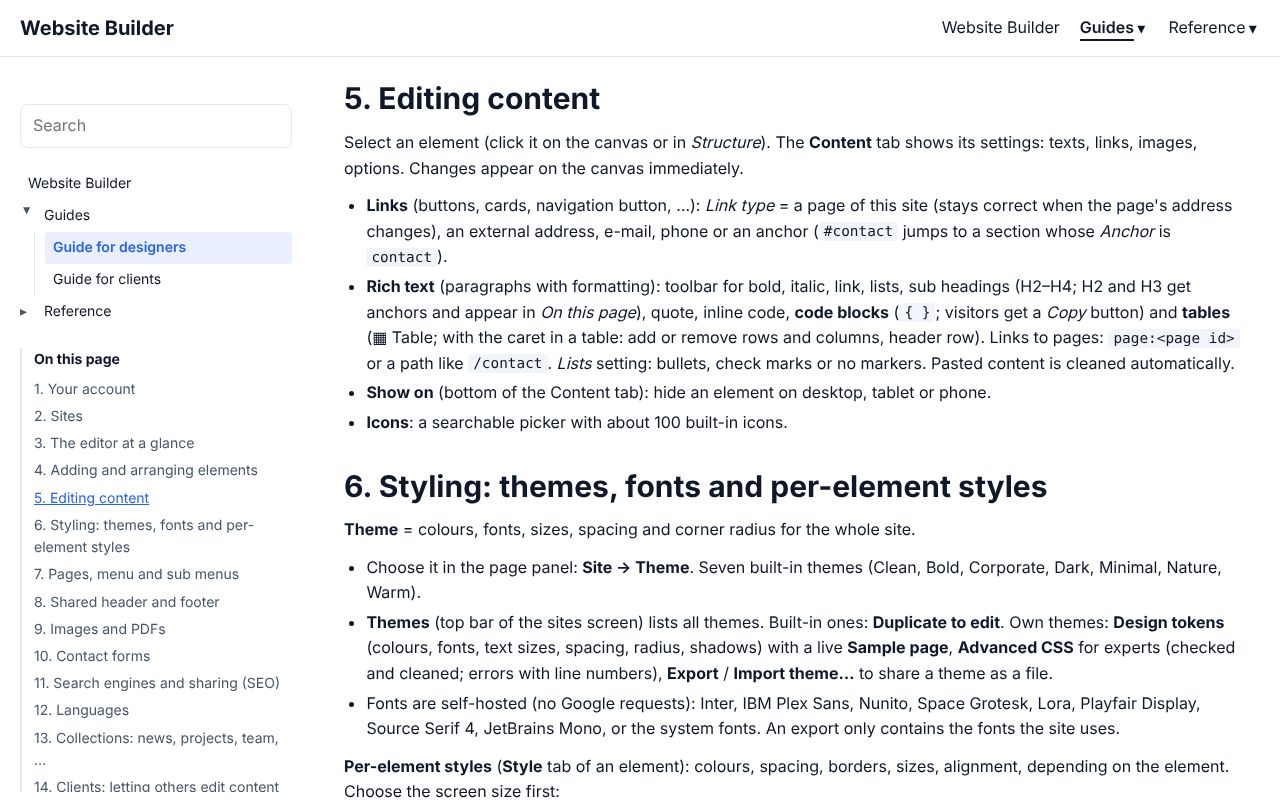
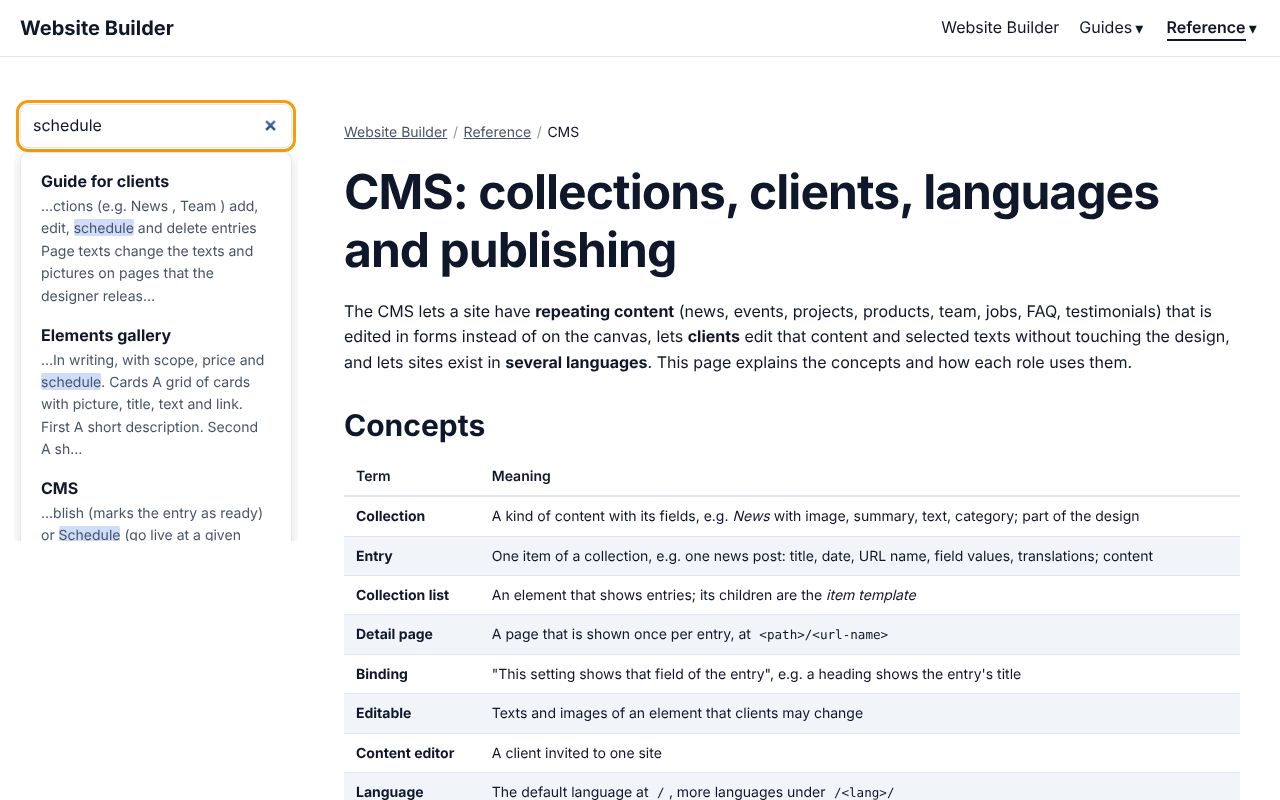
Elemente in Kopfbereich (alle Seiten), Seitenleiste (alle Seiten) und Fußbereich (alle Seiten) (am Ende der Seitenliste im Editor) erscheinen auf jeder Seite: über, neben (auf Smartphones: unter) und unter dem eigenen Inhalt der Seite; meist die Navigationsleiste, der Fußbereich und bei Dokumentations-Websites Suche und Seitenbaum. Sie ändern sie einmal, und jede Seite folgt. Ein Klick auf den gemeinsamen Kopf- oder Fußbereich auf einer Seite öffnet ihn zum Bearbeiten. Eine Seite kann beide weglassen (Seiteneinstellungen: Gemeinsamen Kopf- und Fußbereich anzeigen), z. B. eine Landingpage.
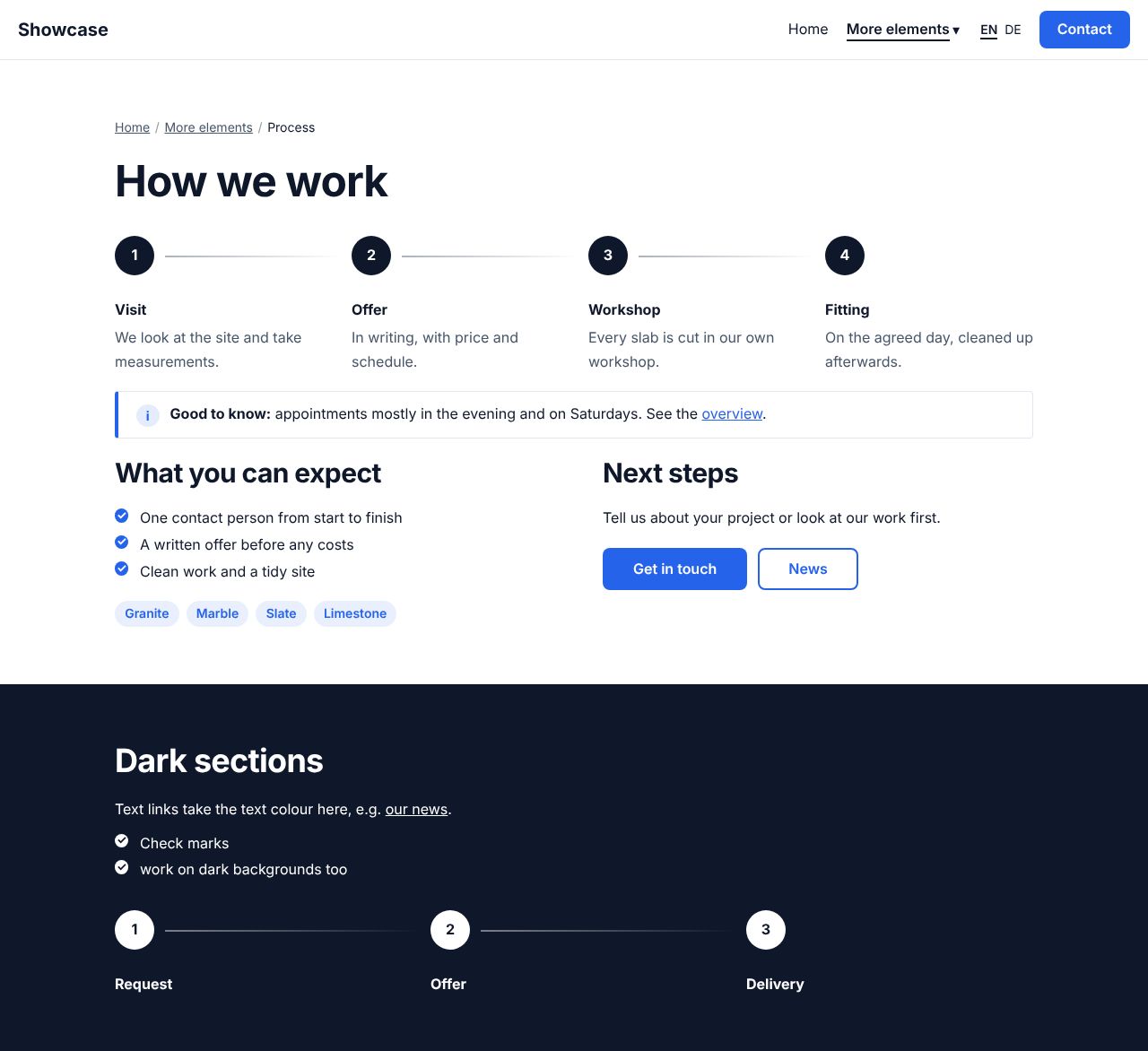
Ein Band über die volle Breite, das andere Elemente aufnimmt. Einstellungen: Inhaltsbreite, Hintergrundton (Standard, gedämpft, primär oder dunkel), Anker-ID. Auf primären und dunklen Hintergründen nehmen Textlinks, Kontur-Schaltflächen, Häkchen, Schritte und Schlagwörter die Textfarbe des Hintergrunds an.
Ein Band über die volle Breite mit eigenem Hintergrund; hier der gedämpfte Ton.
Textlinks nehmen hier die Textfarbe an, z. B. ein Link.
Ein großes Eröffnungsband mit optionalem Hintergrundbild, Überlagerung (dunkel, hell oder dunkel, nach rechts auslaufend), Höhe und Ausrichtung. Ein optionales Bild neben dem Text (Logo, Produktfoto) steht auf breiten Bildschirmen rechts und auf Smartphones über dem Text. Nimmt Überschriften, Text, Schaltflächen, eine Schaltflächenreihe und Schlagwörter auf.
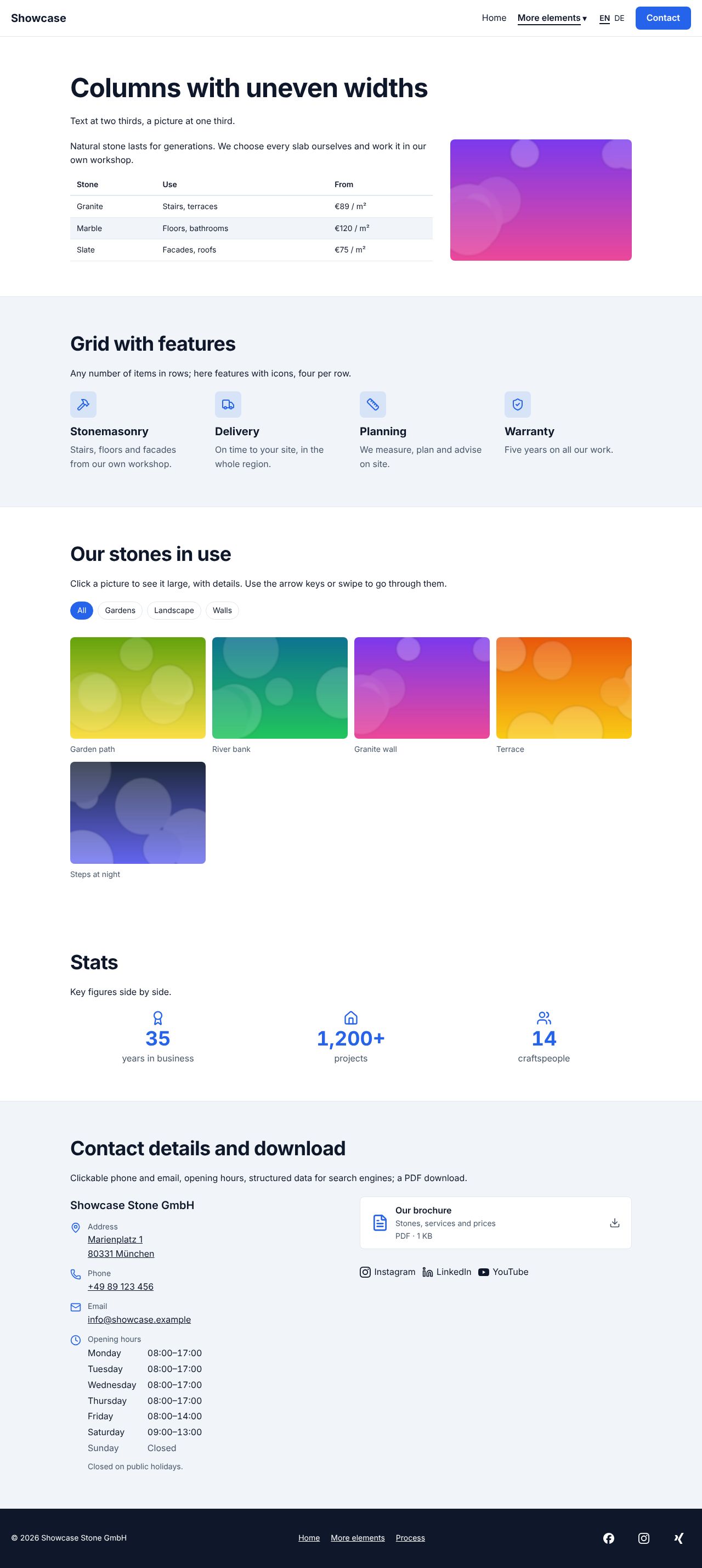
Ordnet Elemente nebeneinander an, gleich breit oder unterschiedlich breit (2/3 + 1/3, 1/4 + 3/4, 1/4 + 1/2 + 1/4, …); auf kleinen Bildschirmen stehen die Spalten untereinander. Einstellungen: Breiten, Zwischenraum, vertikale Ausrichtung, ab welcher Bildschirmgröße sie untereinander rutschen. Hier: Text mit einer Tabelle auf zwei Dritteln, ein Hinweis auf einem Drittel.
Zwei Drittel: Naturstein hält über Generationen.
| Stein | Verwendung |
|---|---|
| Granit | Treppen, Terrassen |
| Marmor | Böden, Bäder |
Write something here.
Write something here.
Beliebig viele Rasterelemente in Reihen (2–6 pro Reihe; Tablets zeigen 2 oder 3, Smartphones 1 oder 2). Jedes Rasterelement nimmt beliebige Inhalte auf; hier je ein Merkmal. Letzte Reihe: Zentriert setzt eine unvollständige letzte Reihe in die Mitte (fünf Karten: drei oben, zwei zentriert darunter).
Schnelle Hilfe, wenn etwas kaputtgeht.
Terrassen, Wege und Mauern.
Böden, Treppen und Bäder.
Abstand (leerer vertikaler Raum) und Trennlinie (eine waagerechte Linie) sind nicht abgebildet.
Links zu Profilen (Instagram, LinkedIn, XING, YouTube, …) als Symbole oder als Symbole mit Namen. Nur ausgefüllte Profile werden angezeigt. Ein Fußbereich kann solche Links enthalten (+ Social-Media-Links hinzufügen in seinen Eigenschaften).
Name oder Logo der Website, Links zu den Seiten, eine optionale Schaltfläche und Sprachlinks. Klappt
auf Smartphones zu einem Menü zusammen; kann beim Scrollen sichtbar bleiben. Seiten lassen sich im
Menü ausblenden (Seiteneinstellungen: Im Menü ausblenden, z. B. Impressum und
Datenschutzerklärung). Eine Seite unterhalb der Adresse einer anderen Seite (/services/support
unterhalb von /services) erscheint im Untermenü dieser Seite, das sich beim Darüberfahren, bei
Tastaturfokus oder per Tippen auf den Pfeil öffnet. Viele Seiten brechen in eine zweite Zeile um,
statt die Seite zu verbreitern; die aktuelle Seite ist in der Textfarbe unterstrichen und bleibt so
auf jeder Farbe der Navigationsleiste lesbar.

Wo die Seite innerhalb der Website liegt (Startseite / Leistungen / Support), gebildet aus den Seitenadressen, mit strukturierten Daten nach schema.org für Suchmaschinen. Wird auf der Startseite nicht angezeigt.
Text, Seitenlinks und rechtliche Links (Impressum, Datenschutzerklärung). Die Linktexte folgen der Sprache der Website und lassen sich ändern. Für Fußbereiche mit mehreren Spalten verwenden Sie stattdessen einen dunklen Abschnitt mit Spalten im gemeinsamen Fußbereich.
Links zur aktuellen Seite in den anderen Sprachen der Website (Namen oder Kürzel).

Ein Titel (Ebene h1–h6) und ein Absatz einfacher Text (Zeilenumbrüche bleiben erhalten, drei Größen). Überschriften H2 und H3 erhalten einen Sprunganker und erscheinen in Auf dieser Seite; für dekorative Überschriften schalten Sie Unter „Auf dieser Seite“ aufführen aus.
Ein Absatz einfacher Text: Zeilenumbrüche bleiben erhalten, und es gibt drei Größen.
Absätze, fett, kursiv, Links, Listen, Zwischenüberschriften und Zitate. Das HTML wird bei jedem Speichern aus einer kleinen Positivliste neu aufgebaut.
Überschriften H2 (erscheinen in Auf dieser Seite), H3 und H4 sowie Codeblöcke ({ } in der
Werkzeugleiste: Zeilenumbrüche und Leerzeichen bleiben erhalten, Besucher erhalten eine
Schaltfläche Kopieren).
Listen: Aufzählungspunkte, Häkchen oder ohne Markierung (einfache Linklisten, z. B. in
Fußbereichen). Links können auf eine Seite der Website zeigen (page:<id>) und folgen ihr so,
wenn sich die Adresse der Seite ändert.
Formatierter Text kann Tabellen enthalten (▦ Tabelle in der Werkzeugleiste; solange die Einfügemarke in einer Tabelle steht: Zeilen und Spalten hinzufügen oder entfernen, Kopfzeile ein oder aus):
| Leistung | Preis |
|---|---|
| Einrichtung | 90 € |
| Support pro Stunde | 60 € |
Fragen, die sich aufklappen und ihre Antworten zeigen (funktioniert ohne JavaScript). Mit einer maximalen Breite (Registerkarte Stil) setzt Position: Zentriert die Liste in die Mitte des Abschnitts.
The answer.
The answer.
The answer.
Ein hervorgehobener Hinweis mit Akzentbalken und Symbol (Information, Tipp oder Warnung); der Text ist formatierter Text.
Kurze Bezeichnungen als kleine Chips, eine pro Zeile (Fähigkeiten, Materialien, Merkmale). Hier unter einer Häkchenliste:
Ein Link, der wie eine Schaltfläche aussieht: primär, sekundär oder als Kontur.
Mehrere Schaltflächen nebeneinander (links, zentriert oder rechts); auf kleinen Bildschirmen brechen sie um.
Ein nummerierter Ablauf (Anfrage → Gespräch → Angebot → Lieferung), auf breiten Bildschirmen nebeneinander mit Verbindungslinien, auf Smartphones untereinander.
You tell us briefly what it is about.
A free first conversation.
In writing, with scope, price and schedule.
Ein Raster aus Karten mit Bild, Titel, Text und Link.
A short description.
A short description.
A short description.
Merkmal: ein Symbol mit Titel, kurzem Text und optionalem Link, das Symbol über oder neben dem Text. Symbol: ein einzelnes Symbol in vier Größen, in der Farbe des Textes. Beide verwenden den eingebauten Symbolsatz (etwa 100 Symbole, ausgewählt über eine Suche in den Eigenschaften).
Wichtige Zahlen nebeneinander, jede mit optionalem Symbol.
Adresse (optional mit OpenStreetMap verlinkt), Telefon und E-Mail als anklickbare Links sowie Öffnungszeiten pro Wochentag mit einem Hinweis. Mit Suchmaschinen informieren (strukturierte Daten) fügt es strukturierte Daten nach schema.org hinzu (Art des Unternehmens, Adresse, Öffnungszeiten), die Google in Suchergebnissen anzeigt. Beschriftungen und Wochentage folgen der Sprache der Seite.
Example Studio
AdresseHauptstraße 1
90402 Nürnberg
Telefon+49 911 000000
E-Mailinfo@example.com
Öffnungszeiten
| Montag | 09:00–17:00 |
|---|---|
| Dienstag | 09:00–17:00 |
| Mittwoch | 09:00–17:00 |
| Donnerstag | 09:00–17:00 |
| Freitag | 09:00–14:00 |
| Samstag | Geschlossen |
| Sonntag | Geschlossen |
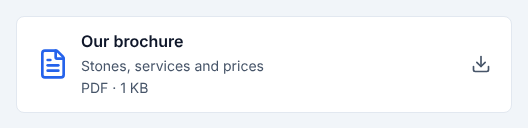
Ein Link zu einer hochgeladenen PDF mit ihrer Größe, als Kasten oder als einfacher Link. In Sammlungen gibt ein Feld PDF-Datei jedem Eintrag einen eigenen Download.
Zitate von Kunden mit Name, Funktion und optionalem Foto.
Working with them was a pleasure. Clear, fast and friendly.
Working with them was a pleasure. Clear, fast and friendly.
Tarife nebeneinander, jeweils mit Leistungen und einer Schaltfläche; ein Tarif kann hervorgehoben werden.
€19 per month
€49 per month
€99 per month
Ein Bild mit Alternativtext, optionaler Bildunterschrift und optionalem Link. Exporte enthalten
kleinere Fassungen für Smartphones (srcset).

Ein Raster aus Bildern (2–6 Spalten): quadratisch oder als Mauerwerk (jedes Bild in seiner eigenen Form, lückenlos in Spalten gepackt). Mit Bilder öffnen sich groß in einer Lightbox blättern Besucher in einem Fenster durch die Bilder.

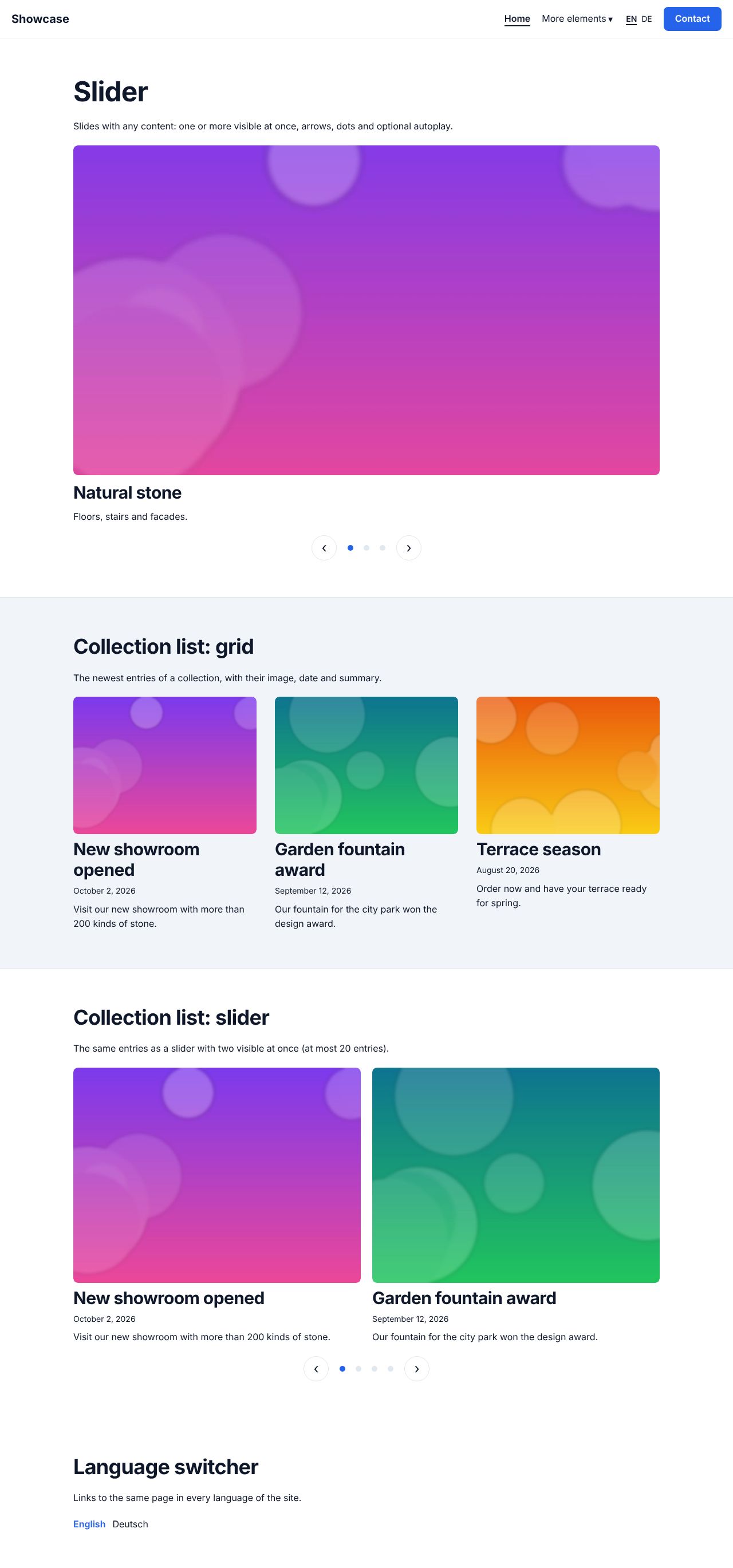
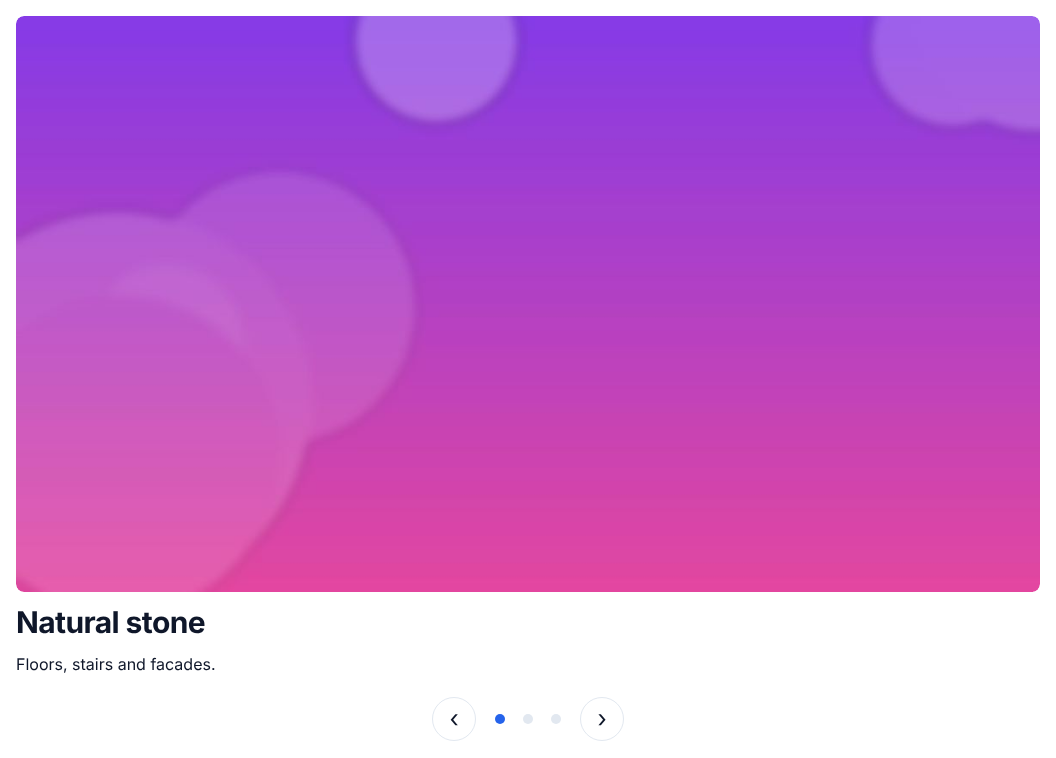
Folien mit beliebigem Inhalt, eine bis vier gleichzeitig sichtbar (auf Tablets und Smartphones weniger), Pfeile, Punkte und optionales automatisches Abspielen mit einer Pause-Schaltfläche.
Galerie, Lightbox-Galerie und Sammlungsliste legen ihre Spalten pro Bildschirmgröße fest: Spalten (große Bildschirme) bis 6, Spalten auf Tablets (576–991 px breit) und Spalten auf Smartphones (bis 575 px). Automatisch behält die eingebauten Stufen bei (weniger Spalten auf kleineren Bildschirmen, zwei Vorschaubilder auf Smartphones). Mit Besucher können die Größe der Vorschaubilder ändern erhalten Besucher die Schaltflächen Klein, Mittel und Groß über den Bildern (in der Filterzeile, falls es eine gibt): „Mittel“ ist das vom Designer eingestellte Layout, „Klein“ zeigt mehr und „Groß“ weniger Bilder pro Reihe. Die Auswahl gilt für alle solchen Raster der Website und wird auf dem Gerät des Besuchers gespeichert.
Vorschaubilder (2–6 Spalten; quadratisch, 4:3, in ihrer eigenen Form oder als Mauerwerk; optional mit Titeln darunter oder darauf, die beim Darüberfahren und auf Touchscreens immer erscheinen), die sich groß in einem Fenster öffnen. Jedes Lightbox-Element hat ein Bild oder ein YouTube-/Vimeo-Video, einen Titel, eine Beschreibung mit Links und bis zu zwei Schaltflächen; optional ein anderes Bild im Fenster (z. B. zeigt das Vorschaubild das fertige Muster, das Fenster die Schritt-für-Schritt-Anleitung). Im Fenster blättern Besucher der Reihe nach durch die Elemente (Pfeile, Tasten ‹ ›, Wischen auf Smartphones), springen über die Leiste der Vorschaubilder, zoomen hinein (Schaltfläche, Doppelklick oder doppeltes Tippen, Aufziehen mit zwei Fingern) und schließen mit Esc oder einem Klick neben das Bild. Der Text steht neben dem Bild oder darunter (auf Smartphones immer darunter). Filterschaltflächen nach Kategorie zeigen „Alle“ und die Kategorie jedes Elements; das Fenster blättert dann nur durch die angezeigten Elemente.
…/projects#lightbox-oak-kitchen): Kopieren Sie
sie, um genau dieses Element zu teilen oder als Lesezeichen zu speichern.
Ein großes Eröffnungsband mit Überschrift, Text, Schaltflächen und optionalem Bild.
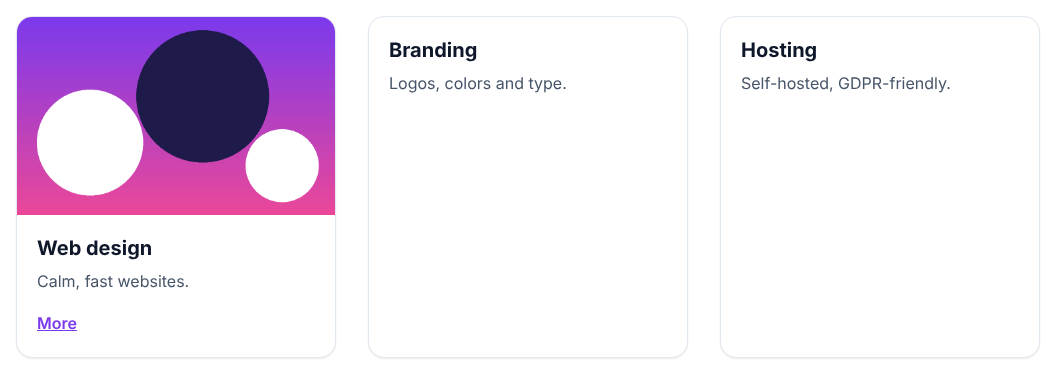
Karten mit Bild, Text und Link in einem Raster.
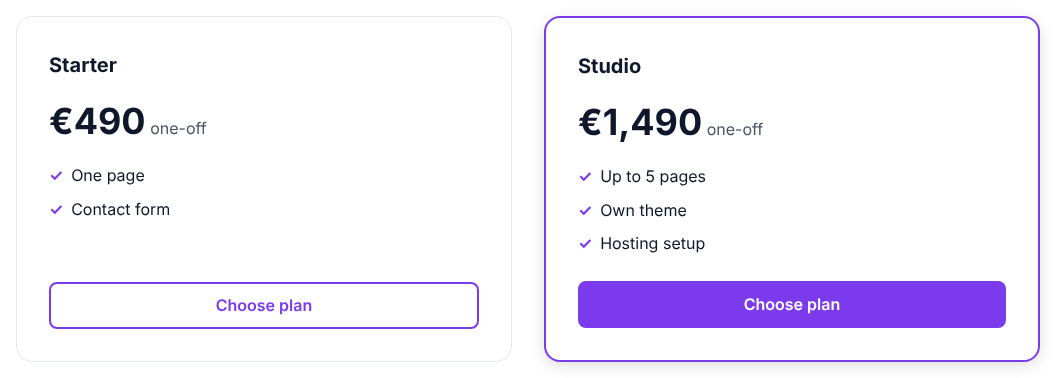
Tarife nebeneinander; einer kann hervorgehoben werden.
Folien mit Pfeilen, Punkten und optionalem automatischem Abspielen.

Zitate von Kunden mit Name und Funktion.
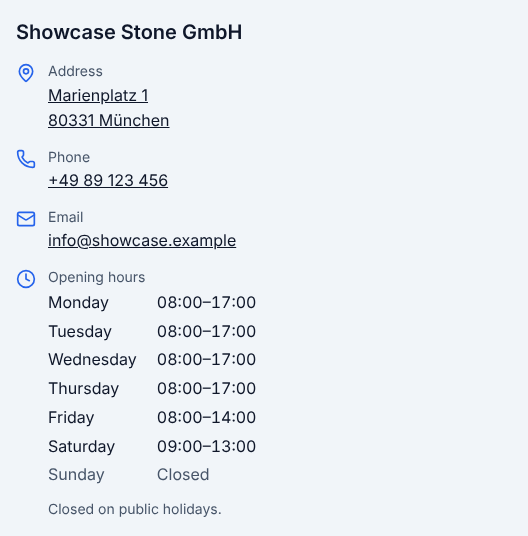
Adresse, Telefon und Öffnungszeiten, mit strukturierten Daten.
YouTube-/Vimeo-Videos und OpenStreetMap-Karten laden erst nach Zustimmung des Besuchers; vorher wird nichts beim Anbieter abgerufen.
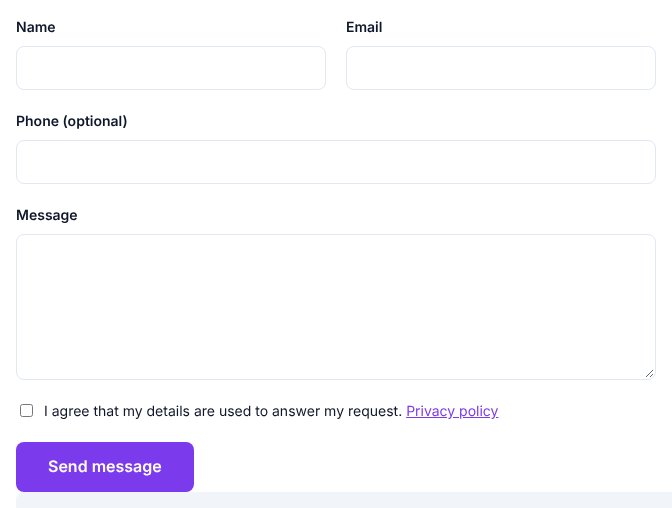
Name, E-Mail, optional Telefon, Nachricht und Einwilligung zum Datenschutz (ein Kästchen zum
Ankreuzen oder ein Hinweis mit Link zur Datenschutzerklärung). Optionale Anliegen (eines pro
Zeile) werden zu einem Auswahlfeld; ein Link wie /contact?topic=support wählt ein Anliegen vorab
aus, und das Anliegen kommt in den Betreff der E-Mail. Die Nachricht wird per E-Mail
(Position: Zentriert zentriert ein schmaleres Formular) an den Empfänger gesendet, dessen
Adresse nie auf der Seite erscheint. Meldungen und Beschriftungen folgen der Sprache der Website.
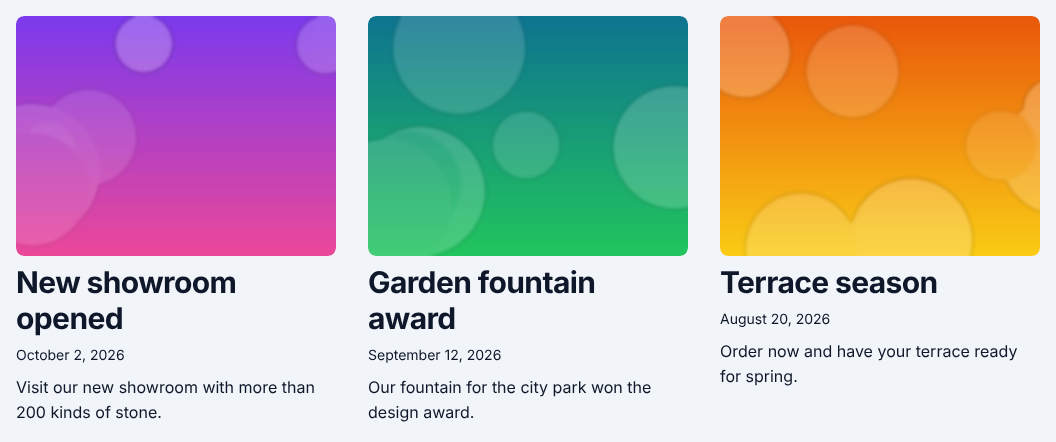
Einträge einer Sammlung mit den Feldern, die die Eintragsvorlage zeigt; optional mit Seitenumschaltung, Filtern für Besucher und Suche. Siehe CMS.
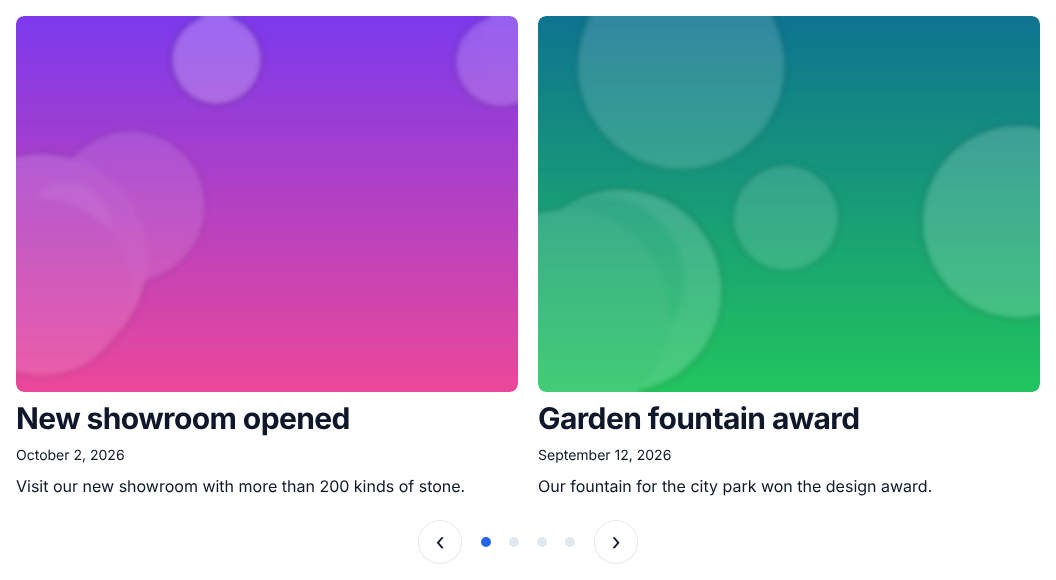
Dieselben Einträge als Folien (höchstens 20), hier mit zwei gleichzeitig sichtbaren.
Die Einträge als Vorschaubilder, die sich im Lightbox-Fenster öffnen (siehe Lightbox-Galerie). Die Liste enthält ein Lightbox-Element, dessen Einstellungen an die Felder des Eintrags gebunden sind (Eintragsvorlage aus den Feldern erstellen erledigt das): Bild, Titel, Beschreibung, Video, Kategorie und eine Schaltfläche zur Detailseite des Eintrags. Titel unter oder auf den Vorschaubildern, Mauerwerk sowie die Download- und Diashow-Schaltflächen sind Einstellungen der Liste; auf Smartphones zeigt sie zwei Vorschaubilder pro Reihe. Filter für Besucher, Suche und Seitenumschaltung funktionieren wie beim Raster; das Fenster blättert durch die angezeigten Einträge. Einträge ohne Bild oder Video werden ausgelassen.